


Woran erkennt man, ob ein USB-C-Kabel Daten übertragen kann?
2026-01-05 10:48Am schnellsten prüfen Sie, ob Ihr USB-C-Kabel Daten übertragen kann, indem Sie es an Ihr Gerät und Ihren Computer anschließen. Prüfen Sie anschließend, ob Ihr Computer das Gerät erkennt.
Sie sollten den Unterschied kennen, denn die Verwendung des falschen Kabels kann zu Ärger führen und Ihr Gerät kann nicht richtig funktionieren.
Sie vermeiden Schäden an Ihrem Gerät, indem Sie Kabel mit guter Verarbeitungsqualität auswählen.
Sie erhalten die beste Ladeleistung und eine sichere Datenübertragung.
Sie gehen besser mit Ihren Geräten um und verhindern, dass sie zu heiß werden.
Wichtigste Erkenntnisse
Achten Sie in der Box auf Symbole, die Datenübertragung anzeigen. Suchen Sie nach Logos wie „SS“ für SuperSpeed.
Prüfen Sie das Kabel auf Markierungen, die auf Datenübertragungsfähigkeit hinweisen. Das „SS“-Logo und das USB-Symbol bedeuten, dass es Daten übertragen kann.
Achten Sie auf die USB-Version auf der Verpackung. Höhere Versionen wie USB 3.2 und USB 4 übertragen Daten schneller.
Testen Sie das Kabel, indem Sie es an einen Computer anschließen. Wenn Ihr Gerät erkannt wird, kann das Kabel Daten übertragen.
Glauben Sie nicht den Mythen über Kabel. Dicke Kabel übertragen nicht immer Daten. Teure Kabel funktionieren nicht immer besser.
Suchen Sie nach Zertifizierungslogos von USB-IF. Diese Logos belegen die gute Qualität des Kabels.
Verwenden Sie einen USB-Tester, um die Datenübertragungsgeschwindigkeit des Kabels zu überprüfen. Er misst auch die Strombelastbarkeit des Kabels.
Kaufen Sie Kabel nur in vertrauenswürdigen Geschäften. Gefälschte Kabel können Ihre Geräte beschädigen.
1. Verpackung prüfen
Wenn Sie wissen möchten, ob ein USB-C-Kabel Daten übertragen kann, schauen Sie sich zunächst die Verpackung an. Die Schachtel oder die Produktbeschreibung enthalten in der Regel wichtige Informationen. So können Sie das richtige Kabel auswählen und nicht nur eines, das lädt.
Etiketten
Datenübertragung
Achten Sie auf Hinweise darauf, dass das Kabel Daten übertragen kann. Viele Gehäuse sind mit Symbolen oder Logos versehen, die die Funktion des Kabels kennzeichnen. Hier ist eine Tabelle mit einigen gängigen Symbolen:
Tipp: Wenn Sie das Logo "SS" sehen, kann das Kabel Daten schnell übertragen. Das Logo "SS+" bedeutet, dass es noch schneller ist.
Synchronisieren
Manche Verpackungen verwenden Bezeichnungen wie „"sync"“ oder „"data transfer"“, um anzuzeigen, dass das Kabel Dateien übertragen kann. Steht dort nur „"charging"“ oder „"power,"“, ist es möglich, dass das Kabel keine Daten überträgt. Achten Sie daher vor dem Kauf immer auf diese Angaben.
Spezifikationen
USB-Version
Die USB-Versionsangabe auf der Verpackung gibt Auskunft über die Datenübertragungsgeschwindigkeit des Kabels. Achten Sie auf folgende Versionen:
USB 2.0: Überträgt Daten langsam.
USB 3.1: Bis zu 10 Gbit/s, schnelle Datenübertragung und Stromzufuhr.
USB 3.2: Bis zu 20 Gbit/s, ideal für große Dateien.
USB4: Am schnellsten, bis zu 40 Gbit/s, ideal für neue Geräte.
Achten Sie auf die echten Logos von USB-IF. Diese Logos bestätigen, dass das Kabel den Normen entspricht. Einige Kabel haben eine Nummer, die Sie auf der USB-IF-Website überprüfen können.
Blitz
Thunderbolt-Kabel sind noch schneller und bieten mehr Funktionen. Achten Sie auf das Thunderbolt-Logo, das wie ein kleiner Blitz (⚡) aussieht. Steht zwar Thunderbolt auf der Verpackung, aber das Logo fehlt, handelt es sich möglicherweise nicht um ein echtes Thunderbolt-Kabel. Renommierte Marken wie Xiamen Evershine Electronic Technology verwenden stets die korrekten Logos und Kennzeichnungen.
Hinweis: Nicht jedes USB-C-Kabel ist mit Thunderbolt kompatibel. Lesen Sie daher immer die Produktinformationen oder fragen Sie Ihren Lieferanten für USB-Ladekabel.
Wenn Sie sich die Verpackung ansehen, überprüfen Sie Folgendes:
Echte Logos (USB-IF, Thunderbolt)
Klare Geschwindigkeitsangaben (z. B. 10 Gbit/s, 20 Gbit/s oder 40 Gbit/s)
Zertifizierungsnummern oder Kennzeichen
Wörter wie "data transfer," "sync," oder "SuperSpeed"
Wenn Sie online einkaufen, lesen Sie die Produktbeschreibung genau durch. Seriöse Händler wie Xiamen Evershine Electronic Technology bieten viele Informationen und deutliche Bilder der Verpackung. So können Sie das richtige Kabel auswählen und nicht nur eines, das lädt.
2. Überprüfen Sie die Markierungen des USB-C-Kabels.

Wenn Sie wissen möchten, ob Ihr USB-C-Kabel Daten übertragen kann, sehen Sie sich die Markierungen auf dem Kabel an. Viele Kabel haben Symbole, die ihre Funktionen anzeigen. Sie müssen weder die Verpackung öffnen noch online nachsehen.
Logos
SS
Das Logo „"SS"“ bedeutet, dass das Kabel Daten schnell übertragen kann. Es ist mit USB 3.0 oder höheren Geschwindigkeiten kompatibel. Wenn Sie dieses Logo sehen, überträgt das Kabel Dateien schnell.
USB
Ein einfaches USB-Symbol bedeutet, dass das Kabel auch Daten übertragen kann. Die meisten Kabel mit diesem Symbol arbeiten mit USB-2.0-Geschwindigkeit. Manchmal sieht man auch ein rundes USB4-Logo. Das bedeutet, dass das Kabel sehr schnell ist. Einige Kabel haben ein Batteriesymbol oder eine PD-Kennzeichnung. Diese zeigen lediglich an, dass das Kabel Strom liefert, aber keine Daten.
Tipp: Achten Sie beim Kauf von USB-Ladekabeln immer auf diese Logos. Renommierte Marken wie Xiamen Evershine Electronic Technology verwenden eindeutige Symbole auf ihren Kabeln.
Hier sind die wichtigsten Logos, die Sie finden sollten:
SS-Logo: SuperSpeed, überträgt Daten schnell
Einfaches USB-Symbol: Grundlegende Datenübertragung
Rundes USB4-Logo: Beste Leistung
Batteriesymbol oder PD-Zeichen: Nur Stromversorgung
Farben
Blau
Manche USB-C-Kabel verwenden Farben, um ihre Funktionalität anzuzeigen. Blaue Stecker bedeuten oft, dass das Kabel Daten schnell überträgt. Die Pins, die Daten schnell senden, sind blau markiert.
Türkis
Hochwertige Kabel sind oft in Türkis oder ähnlichen Farben gehalten. Diese Kabel unterstützen möglicherweise USB 4.0 oder Thunderbolt. Anhand dieser Farben lassen sich besondere Funktionen schnell erkennen.
Hier ist eine Tabelle, die die Bedeutung der einzelnen Farben erklärt:
Hinweis: Nicht alle Kabel verwenden farbige Stecker. Wenn Sie blaue oder türkisfarbene Stecker sehen, überträgt Ihr Kabel wahrscheinlich Daten besonders schnell.
Stecknadeln
Pin-Anzahl
Die Anzahl der Pins im USB-C-Anschluss gibt an, was er kann. Mehr Pins bedeuten, dass das Kabel Daten übertragen, laden und Videos senden kann. Weniger Pins bedeuten, dass es nur lädt.
Hier ist eine Tabelle, die Ihnen hilft, die Anzahl der Pins zu überprüfen:
Für optimale Ergebnisse wählen Sie ein Kabel mit 24 Pins. Damit profitieren Sie von schnellen Datenübertragungen, schnellem Laden und gleichzeitiger Videoübertragung. Falls Sie die Pin-Angaben nicht finden, fragen Sie Ihren USB-Ladekabel-Anbieter danach. Marken wie Xiamen Evershine Electronic Technology geben die Pin-Anzahl in ihren Produktinformationen an.
Kleiner Tipp: Leuchten Sie mit einer Taschenlampe in den Stecker. Mehr Pins bedeuten mehr Funktionen.
Anhand von Logos, Farben und Pin-Anzahl lässt sich schnell feststellen, ob Ihr USB-C-Kabel Daten überträgt. Das spart Zeit und verhindert den Kauf des falschen Kabels.
3. Kabelspezifikationen prüfen
Wenn Sie wissen möchten, ob Ihr USB-C-Kabel Daten übertragen kann, sollten Sie die technischen Daten des Kabels überprüfen. Diese geben Auskunft darüber, wie schnell Ihr Kabel Dateien überträgt und welche Funktionen es unterstützt. Sie finden diese Informationen auf der Produktseite, der Verpackung oder erhalten sie von Ihrem Lieferanten des USB-Ladekabels.
USB-Versionen
Die USB-Version ist eine der wichtigsten Spezifikationen. Jede Version hat eine unterschiedliche maximale Geschwindigkeit. In der folgenden Tabelle können Sie die gängigsten Versionen vergleichen:

2.0
Wenn Ihr Kabel USB 2.0 unterstützt, ist eine grundlegende Datenübertragung möglich. Sie können Dateien verschieben, allerdings ist die Geschwindigkeit gering. Dieser Kabeltyp eignet sich für Tastaturen, Mäuse und einfache Geräte.
3.0
USB-3.0-Kabel übertragen Daten deutlich schneller. Große Dateien lassen sich so zügig übertragen. Achten Sie auf blaue Stecker oder das "SS"-Logo. Viele Anbieter von USB-Ladekabeln führen diese für Smartphones und Tablets.
3.1
USB-3.1-Kabel bieten noch höhere Geschwindigkeiten. Videos und Fotos lassen sich in Sekundenschnelle übertragen. Diese Kabel unterstützen oft auch Schnellladen.
USB4
USB4-Kabel sind die schnellsten. Sie erreichen Übertragungsraten von bis zu 40 Gbit/s. Sie eignen sich für Gaming, Videobearbeitung und den Anschluss von Monitoren. Marken wie Xiamen Evershine Electronic Technology bieten zertifizierte USB4-Kabel für höchste Leistung.
Blitz
Thunderbolt-Kabel nutzen den USB-C-Anschluss, bieten aber zusätzliche Funktionen. Sie ermöglichen Datenübertragungen mit sehr hohen Geschwindigkeiten und den Anschluss von Displays. Die folgende Tabelle vergleicht Thunderbolt 4 mit dem herkömmlichen USB-C-Standard:
Kompatibilität
Prüfen Sie, ob Ihr Kabel Thunderbolt unterstützt. Achten Sie auf das Blitzsymbol. Benötigen Sie schnelle Daten- und Videoübertragung, fragen Sie Ihren USB-Ladekabel-Lieferanten nach Thunderbolt-kompatiblen Kabeln. Xiamen Evershine Electronic Technology führt Thunderbolt-Unterstützung in seinen Produktspezifikationen auf.
Drahtanzahl
Die Anzahl der Adern in Ihrem Kabel beeinflusst dessen Funktionalität. Mehr Adern bedeuten mehr Funktionen und schnellere Datenübertragung.
Vier Drähte
Kabel mit vier Adern laden Ihr Gerät üblicherweise nur auf. Datenübertragung ist damit nicht möglich.
Zwei Drähte
Manche sehr einfache Kabel bestehen nur aus zwei Adern. Diese dienen lediglich der Stromversorgung. Vermeiden Sie diese, wenn Sie Dateien übertragen möchten.
Tipp: Dickere Kabel haben oft mehr Adern und ermöglichen schnellere Datenübertragung. Fragen Sie am besten bei Ihrem USB-Ladekabel-Lieferanten nach oder informieren Sie sich bei Herstellern wie Xiamen Evershine Electronic Technology.
Durch einen Blick auf die technischen Daten können Sie das passende USB-C-Kabel für Ihre Bedürfnisse auswählen. Sie erhalten höhere Geschwindigkeiten, mehr Funktionen und sicherere Verbindungen.
4. Kabel testen
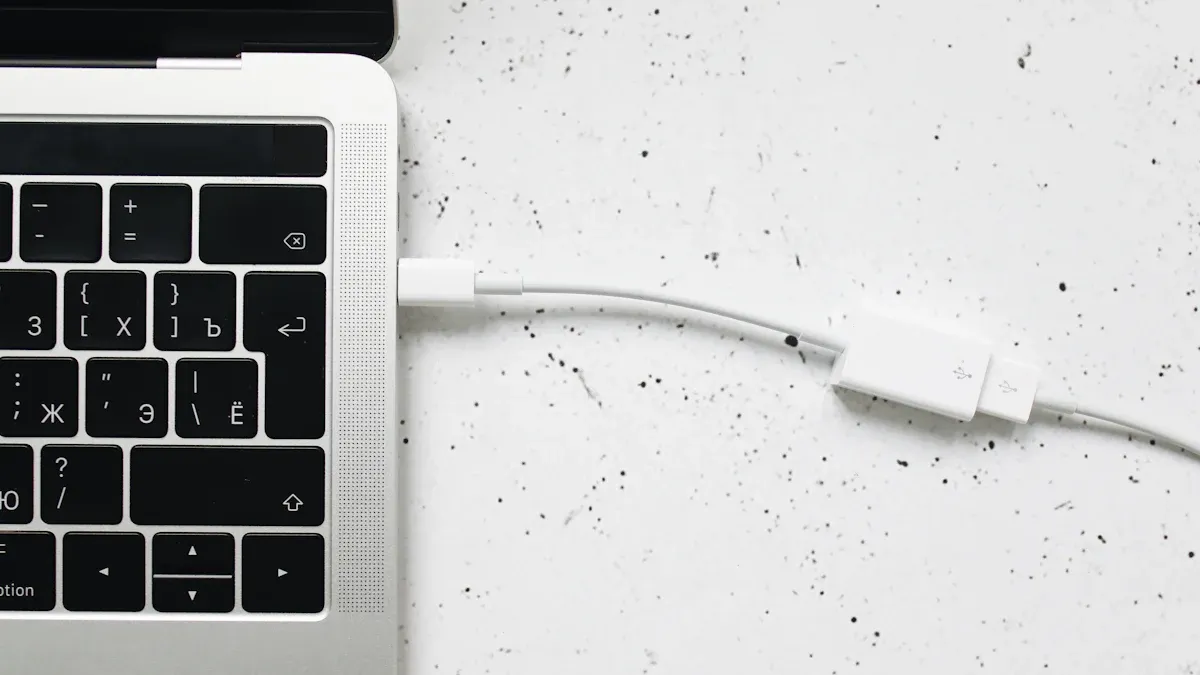
Das Testen Ihres USB-C-Kabels ist der beste Weg, um festzustellen, ob es Daten übertragen kann. Sie können einige einfache Schritte befolgen, um zu überprüfen, ob Ihr Kabel für die Datenübertragung geeignet ist.
Geräteverbindung
Computer
Verbinden Sie zunächst Ihr Gerät mit einem Computer über ein USB-C-Kabel. Verwenden Sie ein zertifiziertes Kabel eines vertrauenswürdigen Herstellers von USB-Ladekabeln, beispielsweise von Xiamen Evershine Electronic Technology. Stecken Sie ein Ende in Ihr Gerät und das andere Ende in den USB-C-Anschluss Ihres Computers. Sobald Ihr Computer Ihr Gerät erkennt, können Daten übertragen werden.
Telefon
Versuchen Sie, Ihr Telefon mit demselben Kabel an Ihren Computer anzuschließen. Ihr Telefon sollte eine Meldung anzeigen oder fragen, ob Sie Dateien übertragen oder es nur aufladen möchten. Wählen Sie die Option „Dateiübertragung“. Wenn Ihr Computer Ihr Telefon als Gerät erkennt, kann das Kabel Daten übertragen.
Tipp: Verwenden Sie Geräte, die schnelle Datenübertragung unterstützen, wie beispielsweise das MSI Prestige 14 Evo Notebook oder eine SanDisk Professional Thunderbolt G-Drive. Mit diesen Geräten können Sie Kabel mit verschiedenen Geschwindigkeiten testen, z. B. Thunderbolt 20 Gbit/s und 40 Gbit/s.
Dateiübertragung
Erkennung
Nachdem Sie Ihre Geräte angeschlossen haben, prüfen Sie, ob Ihr Computer das Gerät erkennt. Es sollte ein neues Laufwerk oder ein neuer Ordner angezeigt werden. Falls nichts angezeigt wird, lädt Ihr Kabel möglicherweise nur.
Optionen
Versuchen Sie, eine Datei zwischen Ihrem Computer und Ihrem Gerät zu übertragen. Wenn die Übertragung schnell geht, unterstützt Ihr Kabel Hochgeschwindigkeitsdaten. Wenn sie langsam ist oder gar nicht funktioniert, unterstützt Ihr Kabel möglicherweise nur Standarddatenraten.
Schritt-für-Schritt-Anleitung zum Testen der Datenübertragung:
Achten Sie auf die USB-IF-Zertifizierung Ihres Kabels.
Schließen Sie mit dem Kabel eine schnelle externe SSD an Ihren Computer an.
Verwenden Sie ein Benchmark-Tool, um die Datenübertragungsrate zu überprüfen.
Verwenden Sie ein USB-Messgerät, um Spannung und Stromstärke während des Ladevorgangs zu überprüfen.
Biegen und bewegen Sie das Kabel, während Sie Daten übertragen, um nach möglichen Problemen zu suchen.
Werkzeuge
USB-Tester
Mit einem USB-Tester können Sie überprüfen, ob Ihr Kabel Daten übertragen kann. USB-Tester messen Geschwindigkeit, Datenqualität und Stromversorgung. Die folgende Tabelle zeigt die Funktionen eines USB-Testers:
Hinweis: Der Acroname USBHub3c eignet sich gut zum Testen von Kabeln in beide Richtungen, ohne sie ausstecken zu müssen. Fragen Sie Ihren Lieferanten von USB-Ladekabeln nach Tipps zu USB-Testern und zertifizierten Kabeln.
Durch das Testen Ihres Kabels vermeiden Sie Probleme und stellen sicher, dass Sie die optimale Geschwindigkeit erreichen. Marken wie Xiamen Evershine Electronic Technology bieten Kabel und Werkzeuge an, die das Testen einfach und präzise gestalten.
5. Mythen vermeiden
Bei der Auswahl eines USB-C-Kabels stößt man häufig auf falsche Informationen. Diese Irrtümer können dazu führen, dass man das falsche Kabel kauft oder das Gerät beschädigt. Schauen wir uns die häufigsten Irrtümer an, damit Sie die richtige Wahl treffen können.
Nur zum Laden
Nicht alle Kabel
Nicht jedes USB-C-Kabel überträgt Daten. Manche laden Ihr Gerät nur auf. Prüfen Sie vor dem Kauf die Verpackung, die Kennzeichnung oder die technischen Daten. Viele denken, alle Kabel funktionieren gleich, aber das stimmt nicht. Manche Kabel haben nur die Adern zum Laden. Wenn Sie Dateien übertragen möchten, fragen Sie Ihren USB-Ladekabelanbieter nach weiteren Informationen. Xiamen Evershine Electronic Technology zeigt klare Spezifikationen für jedes Kabel.
Tipp: Achten Sie auf Begriffe wie „Datenübertragung“ oder „Synchronisierung“ auf der Verpackung. Steht dort nur „Laden“, werden mit dem Kabel keine Dateien übertragen.
Dicke
Missverständnisse
Man könnte meinen, dicke Kabel würden Daten immer besser übertragen. Das stimmt nicht. Ein Kabel kann dick sein, weil es zusätzliche Lagen oder ein robusteres Material enthält, nicht unbedingt mehr Drähte. Manche dicke Kabel laden nur. Beurteilen Sie ein Kabel nicht nach seiner Dicke. Fragen Sie Ihren USB-Ladekabel-Lieferanten nach der Anzahl der Drähte und den Funktionen.
Hier ist eine einfache Tabelle, die Ihnen helfen soll:
Merke: Achte immer auf die technischen Daten, nicht nur darauf, wie das Kabel aussieht oder sich anfühlt.
Preis
Marke
Manche glauben, teure Kabel oder Markenprodukte würden immer Daten übertragen. Das stimmt nicht. Sie sollten Design und Technologie jedes Kabels genau prüfen. Selbst Top-Marken bieten Kabel an, die nur zum Laden geeignet sind. Lesen Sie die Produktbeschreibung und fragen Sie Ihren USB-Ladekabel-Lieferanten nach weiteren Informationen. Xiamen Evershine Electronic Technology stellt für jedes Kabel vollständige Spezifikationen und Zertifizierungen bereit.
Große Marken bedeuten nicht zwangsläufig, dass das Kabel Daten überträgt.
Manche Kabel sind für spezielle Anwendungen oder Anschlüsse konzipiert.
Marken konzentrieren sich auf unterschiedliche Dinge, daher kann sich die Performance ändern.
Das Laden mit gefälschten oder ungeprüften Kabeln ist riskant. Ein defektes Kabel kann wichtige Bauteile beschädigen oder das Gerät sogar dauerhaft unbrauchbar machen.
Finger weg von gefälschten Kabeln! Sie können Ihr Gerät beschädigen, leicht brechen oder nicht richtig passen. Kaufen Sie immer bei einem Originalhersteller. vertrauenswürdige Lieferanten von USB-Ladekabeln wie Xiamen Evershine Electronic Technology.
Gefälschte USB-C-Kabel können Ihr Gerät beschädigen.
Diese Kabel können brechen oder nicht passen, was den Anschluss beschädigen kann.
Defekte Kabel können Synchronisierungs- oder Ladeprobleme verursachen.
Wer die Fakten kennt, kann bessere Entscheidungen treffen. Prüfen Sie immer die technischen Daten, stellen Sie Fragen und kaufen Sie nur bei vertrauenswürdigen Händlern.
Sie können anhand einiger einfacher Schritte feststellen, ob ein USB-C-Kabel Daten überträgt. Achten Sie zunächst auf spezielle Kennzeichnungen am Kabel und an der Verpackung. Überprüfen Sie anschließend die technischen Daten, um zu sehen, was das Kabel kann. Testen Sie das Kabel mit Ihrem Gerät, um sicherzustellen, dass es funktioniert. Hier eine kurze Anleitung:
Überprüfen Sie Ihren Computer auf Fehlermeldungen.
Verwenden Sie ein Multimeter, um zu überprüfen, ob das Kabel funktioniert.
Lesen Sie Rezensionen, um herauszufinden, welche Probleme andere Nutzer hatten.
Wenn Sie ein Kabel verwenden, das nur für die Datenübertragung Gebühren erhebt, kann Ihr Gerät Fehler anzeigen. Dies kann gegen USB-Regeln verstoßen.
Sie schützen Ihre Geräte und vermeiden Fehler, indem Sie jedes Kabel überprüfen und sich darüber informieren.
Häufig gestellte Fragen
Können alle USB-C-Kabel Daten übertragen?
Nein. Manche USB-C-Kabel laden Ihr Gerät nur auf. Prüfen Sie vor dem Kauf die Verpackung, die Kennzeichnung des Kabels oder fragen Sie Ihren Lieferanten für USB-Ladekabel.
Woran erkenne ich, ob mein Kabel schnelle Datenübertragung unterstützt?
Suchen Sie auf dem Kabel oder der Verpackung nach dem "SS"-Logo oder dem USB4-Symbol. Sie können auch Fragen Sie bei Xiamen Evershine Electronic Technology nach. für Kabel mit hohen Geschwindigkeitsanforderungen.
Was passiert, wenn ich ein reines Ladekabel auch für die Datenübertragung verwende?
Ihr Gerät wird auf Ihrem Computer nicht angezeigt. Sie können keine Dateien verschieben. Überprüfen Sie Ihr Kabel oder wenden Sie sich an den Lieferanten Ihres USB-Ladekabels.
Bedeuten dickere Kabel immer eine bessere Datenübertragung?
Nein. Dicke Kabel beschleunigen die Datenübertragung nicht immer. Manche dicke Kabel dienen lediglich zum Laden. Prüfen Sie die technischen Daten oder kontaktieren Sie Xiamen Evershine Electronic Technology für weitere Informationen.
Kann ich jedes beliebige USB-C-Kabel für Thunderbolt-Geräte verwenden?
Nein. Nur Kabel mit dem Thunderbolt-Logo funktionieren mit Thunderbolt-Funktionen. Fragen Sie Ihren Händler für USB-Ladekabel nach Thunderbolt-kompatiblen Kabeln.
Warum wird mein Telefon nicht angezeigt, wenn ich es an meinen Computer anschließe?
Möglicherweise verwenden Sie ein reines Ladekabel. Versuchen Sie es mit einem Kabel mit Datenübertragungskennzeichnung. Bei Fragen wenden Sie sich bitte an Xiamen Evershine Electronic Technology.
Wo kann ich zuverlässige USB-C-Kabel kaufen?
Kaufen Sie bei vertrauenswürdigen Anbietern von USB-Ladekabeln. Xiamen Evershine Electronic Technology verkauft zertifizierte Kabel mit klaren Spezifikationen und schnellem Versand.
Ist die Verwendung billiger oder markenloser USB-C-Kabel sicher?
Billige oder gefälschte Kabel können Ihr Gerät beschädigen. Verwenden Sie daher immer zertifizierte Kabel von [Hersteller/Marke einfügen]. gute Lieferanten von USB-Ladekabeln wie Xiamen Evershine Electronic Technology.